
4 апреля, 2018
Конструктор отчетов ГЛОНАССсофт - как это работает.
Руководство по использованию нового инструмента программы.
Недавно вышло долгожданное обновление программного решения «ГЛОНАССсофт» с новым функционалом «Конструктор отчетов», который сразу же вызвал интерес у пользователей. Мы решили более детально рассказать о возможностях этого инструмента и преимуществах его использования.
Главная страница отчетов начало работы
Конструктор отчётов - новый инструмент программной платформы ГЛОНАССсофт, который позволяет создавать и настраивать отчёты так, как это удобно пользователю, сохранять их в таком виде и открывать доступ для их использования другим сотрудникам компании.
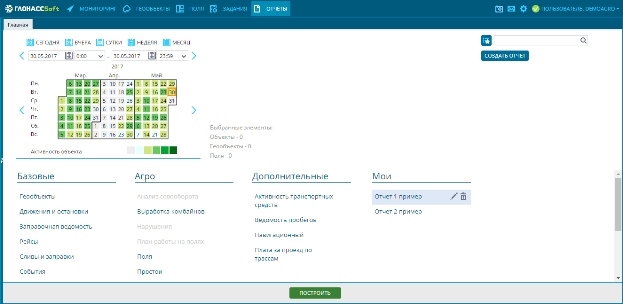
Чтобы начать работу с конструктором отчетов нужно в основном интерфейсе программы открыть вкладку «Отчеты». На главной странице вкладки выводится календарь, в котором отображается активность объекта мониторинга.
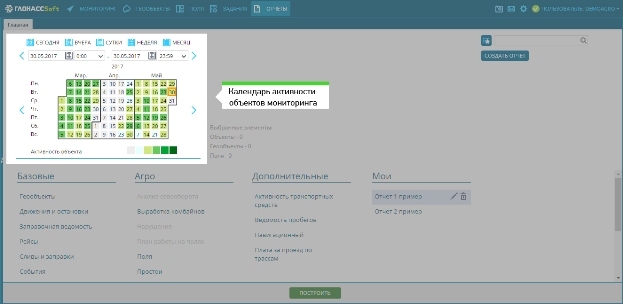
Здесь же расположены формы для построения готовых отчетов, которые делятся на «базовые», «дополнительные», «агро» и «мои» (созданные пользователем с помощью конструктора отчетов).
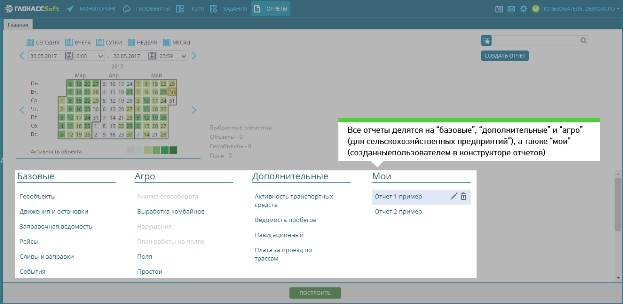
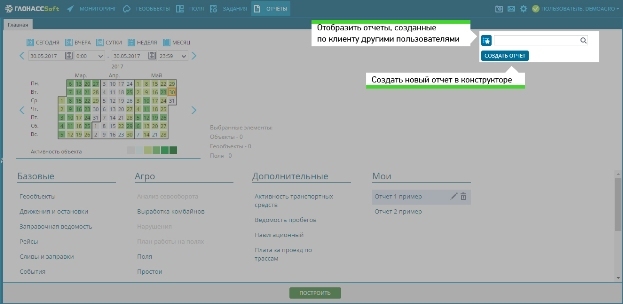
- Поддерживается поиск по отчетам.
- Кнопка «Отобразить все» покажет все отчеты, созданные другими пользователями в рамках текущего клиента.
Нажмите кнопку «Создать отчет» и вы перейдете к работе с функционалом «Конструктор отчетов».
Возможности конструктора отчетов
Конструктор отчетов позволяет собирать пользовательский отчет из таблиц и графиков данных.
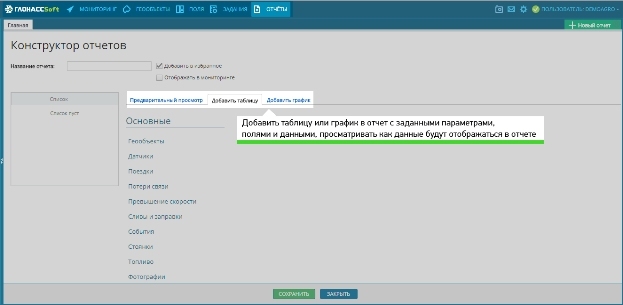
Конструктор содержит наборы готовых табличных данных для создания отчетов:
- Геообъекты — включает в себя данные, сгруппированные вокруг понятия «геозона».
- Датчики — применяется для анализа данных от установленных датчиков.
- Поездки — применяется для общего анализа данных за поездку.
- Потери связи — применяется для анализа качества связи и выявления случаев саботажа.
- Превышение скорости — применяется для анализа работы техники с учетом скоростного режима.
- Сливы и заправки — применяется для контроля уровня топлива в баке и выявления фактов слива.
- События — отображает хронологию всех событий, произошедших с транспортным средством за выбранный промежуток времени.
- Стоянки — применяется для учета остановок и стоянок техники, их причин и затраченного на них времени.
- Топливо — применяется для составления подробных отчетов по расходу топлива.
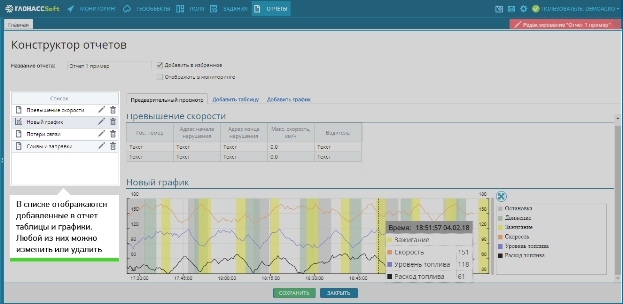
На вкладке «Предварительный просмотр» показано, как будет выглядеть построенный отчет.
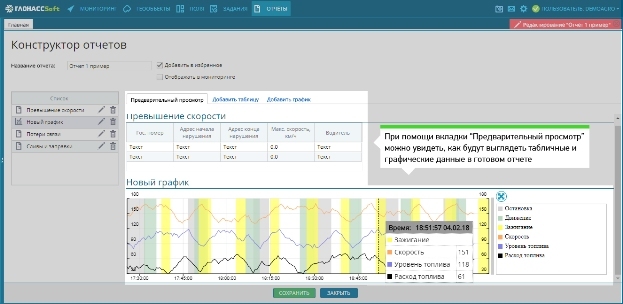
Пользовательские отчеты создаются на основе широкого набора готовых таблиц и графиков, но, так как эта информация чаще всего избыточна, то пользователи могут сами выбирать, какие и в каком виде таблицы и графики им нужны для конкретных отчетов.
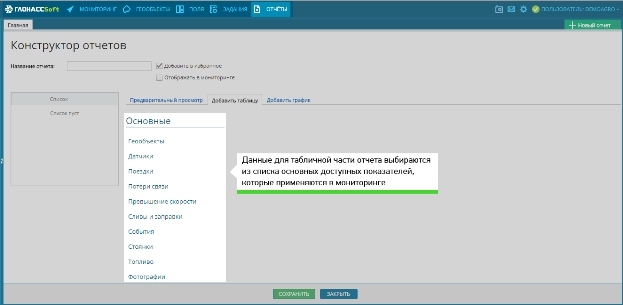
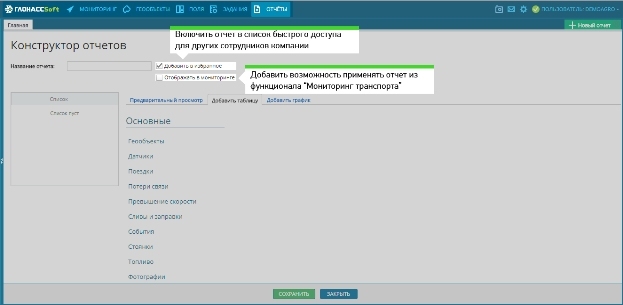
В главном окне создания и редактирования отчета можно:
- Назвать или переименовать отчет.
- Увидеть список уже добавленных в отчет таблиц и графиков, отредактировать их, удалить или добавить новые.
- Включить отчет в список быстрого доступа, доступный для других сотрудников фирмы.
- Добавить возможность применять отчет из функционала «Мониторинг транспорта».
Созданная таблица или график могут быть легко отредактированы, для этого нужно нажать на значок «карандаш» в окне «Список», а также они могут быть удалены из отчета – нажать на значок «корзины» в том же окне.
Создание и редактирование таблиц
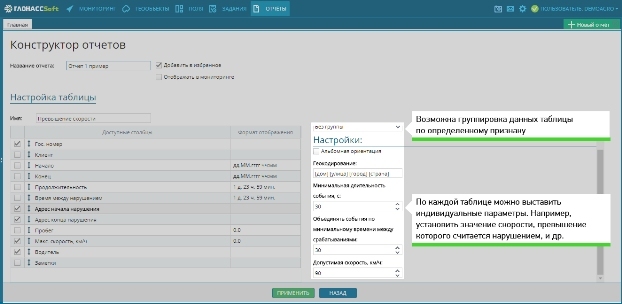
Здесь можно указать те поля, которые будут отображаться в таблице отчета, отметив их галками, например, только номер авто, водитель, адреса начала и окончания нарушения.
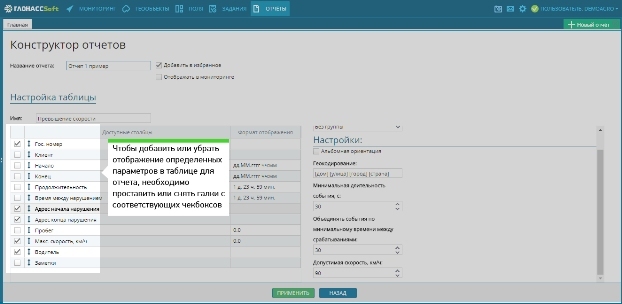
По каждой таблице можно задать индивидуальный набор параметров. Например, для таблицы «Превышение скорости» можно установить значение скорости, превышение которого будет считаться нарушением, длительность движения с этой скоростью и др. Данные могут быть сгруппированы по определенному признаку и отсортированы.
Создание и редактирование графиков
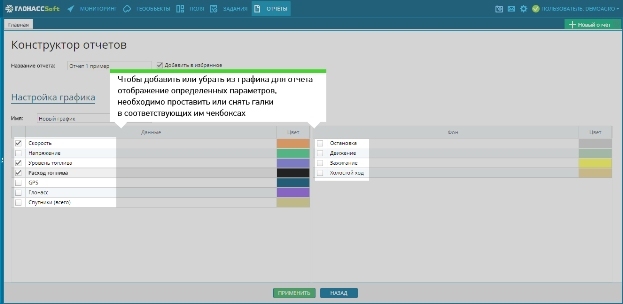
Данные могут добавляться в график или удаляться из него при отметках в чекбоксах.
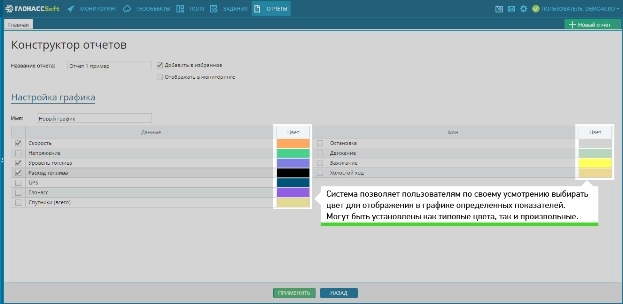
При построении графика пользователь может сам выбрать цвет для отображения тех или иных показателей.
По завершении редактирования таблицы или графика нужно нажать кнопку «Применить» и они будут добавлены в отчет. Нажмите «Назад», если решили не добавлять таблицу или график.

Готовый отчет сохраняется в группе отчетов «Мои» и будет доступен в любое время.
Дополнительные возможности обновления
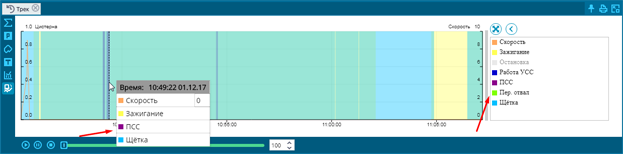
В треке появилась отдельная вкладка «Датчики», которая позволяет отслеживать показания датчиков в каждый отрезок времени на карте и графике.
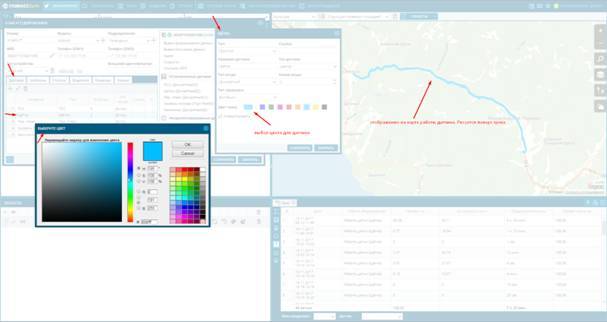
Любому датчику можно настроить цвет отображения в треке на карте и на графике. Для этого в карточке объекта добавлена возможность выбора цвета (используемые цвета можно выбрать из предложенных или настроить вручную).
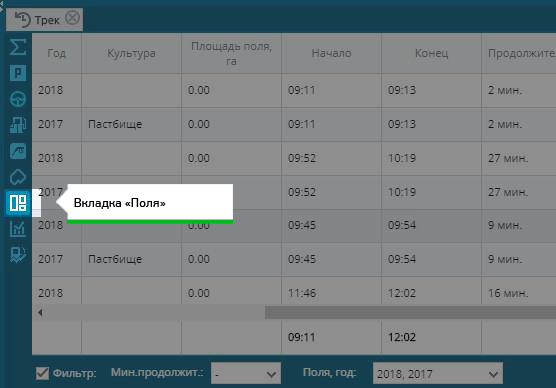
Для удобства пользователей вкладка «Геообъкты» разделена на «Поля» (устанавливается отдельной вкладкой) и другие «Геообъекты» (геозоны).
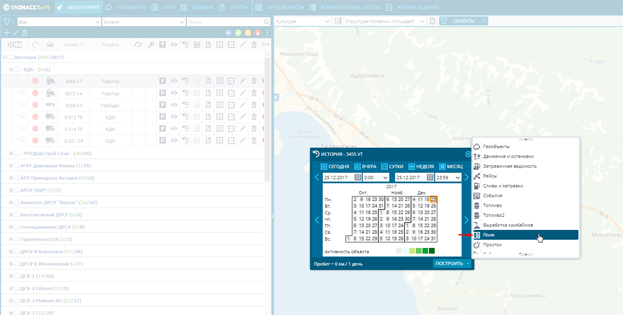
Вкладка «Поля» содержит в себе дополнительную информацию, необходимую для использования агропредприятиями. По данной вкладке формируется отдельный отчет.